Para desenvolver para o novo Motorola XOOM ou para dispositivos da Motorola que utilizem Android 1.1, Android 1.5, Android 1.6, Android 2.0, Android 2.0.1, Android 2.1, Android 2.2, Android 2.3 ou Android 3.0, a Motorola oferece um conjunto de plugins para o Eclipse, chamado MOTODEV Studio.
Para a instalação do aplicativo é necessário fazer um cadastro no site da Motorola: http://developer.motorola.com/membership/join/.
Faça a instalação do Eclipse e do Android SDK conforme descrito em: Ambiente de desenvolvimento Android. Abra o Eclipse, Help, Install New Software, Add. Informe a URL do MOTODEV Studio em location: https://studio-android.motodevupdate.com/android/2.2 e clique OK.
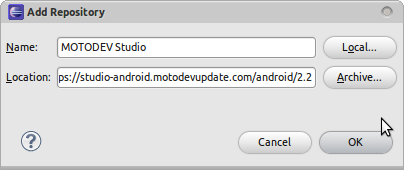
Selecione MOTODEV Studio for Android e informe o usuário e senha cadastrados no site da Motorola. Clique em Next e Next novamente na próxima tela. Concorde com os termos e clique em Finish. Caso dê algum warning de segurança, clique em OK para prosseguir. Aguarde a instalação e clique em Restart Now. Uma mensagem de reset de senha poderá aparecer, clique em Não para não criar uma nova senha. Se você tiver a mensagem que um AVD válido não foi detectado, clique em Yes para criar um, caso contrário, acesse MOTODEV, New Android Virtual Device. Informe um Nome e clique em Next. Informe o dispositivo que deseja utilizar como emulador, se ele vai ter cartão SD, entre outros e clique em Next.
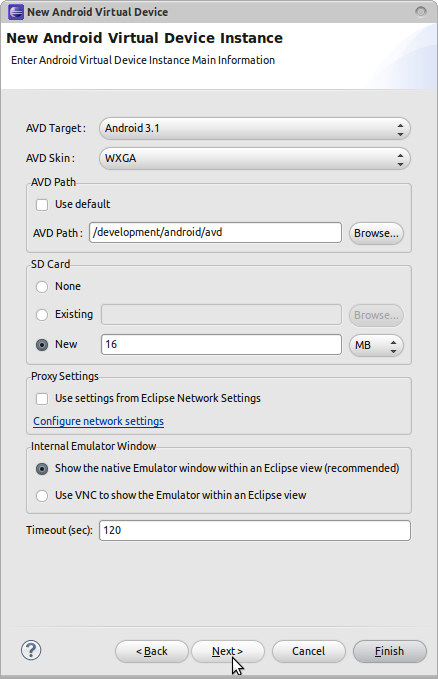
Nessa próxima tela, você pode configurar algumas informações avançadas. No meu caso, só estou setando a resolução para 160 dpi que é a do Motorola Xoom (desenvolvimento alvo para a plataforma que estou querendo). Clique em Finish. Você pode também alterar essas configurações em Window, Android SDK e AVD Manager.
Existem alguns Add-ons da Motorola que auxiliam o desenvolvimento e teste. Para instalar acesse MOTODEV, Download components... Selecione Motorla Add-ons e escolha os add-ons disponíveis. Pressione OK. Nessa mesma seção, você pode configurar a seleção de idiomas do dispositivo na seção Language Packs. Para quem for desenvolver para o mercado brasileiro, é interessante instalar o idioma Português do Brasil.
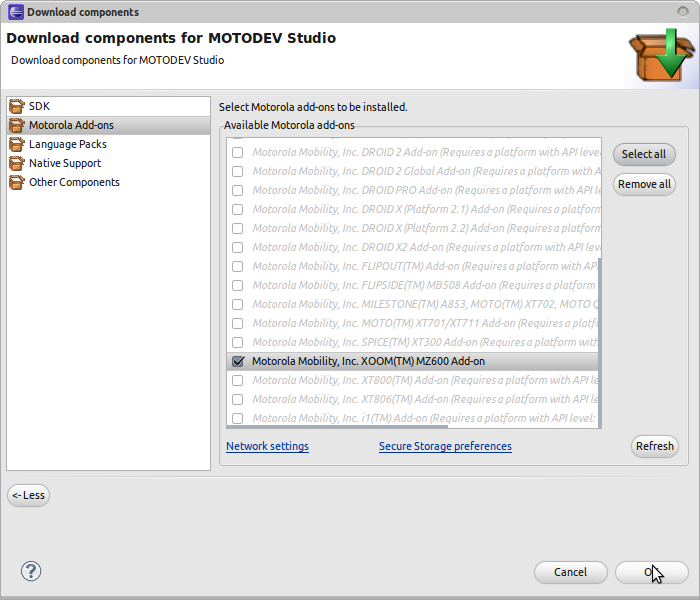
Aceite os termos e aguarde a instalação. Reinicie se for solicitado. Agora você pode criar utilizando o emulador correto. Clique em MOTODEV, new Android Virtual Device, e siga os mesmo procedimentos realizados anteriormente, mas escolha como AVD Target e AVD Skin os novos instalados.
Se você quiser executar o emulador para verificar se deu tudo certo é só digitar no console: emulator -avd XoomAVD onde XoomAVD é o nome do AVD que você criou. Ou acesse Window, Android SDK and AVD Manager, selecione e clique em Start...
Google+




[...] configurar no Eclipse com o plugin da MOTOROLA (instruções de instalação nesse post). Clique em MOTODEV, Download Components…, Native Support e clique no checkbox “Enable [...]
[...] Escrito por Thiago Galbiatti Vespa em 27/05/2011 · Deixe um Comentário Antes de fazer sua primeira aplicação para o Android, é necessário seguir os procedimentos descritos nesse post. Além disso, para os testes você precisará criar um AVD, a descrição de como fazer isso, pode ser encontrada no conteúdo desse post. [...]